要让易歪歪移动端与桌面端联动顺畅,先统一账号并开启同步功能,再确认同一局域网或网络穿透设置,按步骤完成设备绑定与权限授权,最后定期检查同步日志与冲突记录,以便及时修复异常并保证数据一致性。遇到文件冲突、网络不稳或版本不一致时,有针对性的清缓存、重启服务或回滚更新,通常能快速恢复联动,也别忘了备份哦吧!
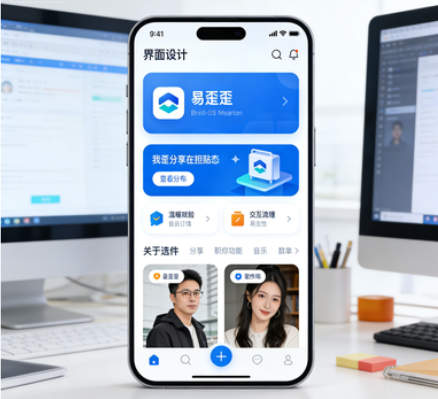
为啥要把移动端和桌面端联动起来
有点像钥匙和门锁:你在手机上准备好东西,回到电脑前希望能无缝继续工作。联动能节省来回传输的时间,减少版本混乱,让消息、文件和设置在设备间保持一致。对于协作和频繁切换设备的人来说,这是日常效率的基础。
联动前的准备工作
账号与版本统一
先确认两端使用同一个账号登录,这是最基础的前提。再检查应用版本:*移动端建议使用最新稳定版,桌面端同理*。版本偏差过大时,协议或数据结构可能不同,容易出现同步异常。
网络与权限
网络是联动的血管,权限是通行证。常见要点:
- 确认两端处于同一局域网(内网直连最快),或已正确配置远程访问(穿透/转发)。
- 移动端允许后台运行和自启动,桌面端允许防火墙和系统权限访问网络和文件系统。
- 有些功能需要额外授权(如相册、麦克风、通知),记得在系统设置里打开。
一步步绑定与同步流程(实操指南)
移动端:快速绑定步骤
- 打开易歪歪移动端,进入“设置” → “设备与同步”。
- 选择“添加设备”或“扫码绑定”,使用桌面端显示的二维码扫描。
- 确认设备名称、授权范围(如文件访问、消息同步等),点击“允许”。
- 首次同步完成后建议手动触发一次完整同步以校对数据。
桌面端:对应操作(Windows / macOS 类似)
- 启动易歪歪桌面端,登录同一账号。
- 进入“设置” → “联动与设备”,选择“显示二维码”或“通过局域网搜索设备”。
- 若使用局域网搜索失败,可选择“手动输入配对码”或启用“端口转发/穿透”功能。
- 授权完成后,等待状态显示为“已连接”。
设置对照表:移动端 vs 桌面端
| 项目 | 移动端 | 桌面端 |
| 登录账号 | 手机号/邮箱/第三方登录 | 邮箱/用户名/第三方登录 |
| 绑定方式 | 扫码 / 手动配对 | 二维码 / 局域网广播 / 配对码 |
| 常见权限 | 相册、后台、通知 | 文件读写、防火墙 |
| 网络首选 | Wi‑Fi 优先,移动数据次之 | 有线/Wi‑Fi 同理 |
常见场景与解决办法
场景一:文件传输慢或失败
原因多半是网络或文件太大。处理方法:
- 检查网络带宽和延迟,优先在 Wi‑Fi 或有线网络下传大文件。
- 启用分片传输或压缩(如果应用支持),避免一次性上传大包。
- 确认防火墙、杀软或路由器限速设置没有阻挡。
场景二:消息或通知不同步
这通常是后台策略或推送服务问题。建议:
- 移动端允许后台运行和自启动;桌面端确保通知权限开启。
- 检查系统的省电模式、网络优化或第三方管理工具(如一些手机厂商的应用冻结策略)。
- 如果使用多账号,确认消息路由是否只推送到主要设备。
场景三:文件冲突(两端都修改同一文件)
冲突管理很关键,以下是实际可操作的流程:
- 应用先尝试自动合并(针对文本类文件)。
- 若无法合并,保存为冲突副本,保留两个版本,并在日志中记录冲突说明。
- 用户手动选择保留版本或合并,操作完成后触发一次强制同步。
高级技巧与排错清单
遇到问题时,按顺序排查会更快,不要一下子乱点设置:
- 重启优先法:先重启移动端应用,再重启桌面端客户端,最后重启路由器。
- 清缓存与数据校对:在设置中找到“清缓存”或“重建索引”选项,谨慎使用“清除所有数据”。
- 查看同步日志:日志往往直接告诉你为什么失败(如权限被拒绝、令牌过期、传输超时)。
- 版本回滚:如果新版有问题,回退到上一个稳定版本通常能临时解决联动异常。
- 网络穿透调试:如果要跨网段连接,检查 NAT、UPnP 或使用内置穿透服务;必要时使用端口映射。
常用故障排查表
| 故障现象 | 优先排查项 | 建议处理 |
| 无法登录 | 账号密码/验证码/网络 | 重置密码或使用备用登录方式 |
| 设备无法绑定 | 二维码过期 / 配对码错误 | 刷新二维码或手动输入配对码 |
| 同步慢 | 带宽/并发连接限制 | 限制并发任务,使用压缩 |
关于数据安全和隐私的一点碎碎念
联动时数据往返,安全不能忽视。简单的几条原则:
- 尽量使用加密传输(HTTPS / TLS)和本地加密选项。
- 授权时只给应用所需的最小权限,避免一刀切全权限。
- 定期备份关键数据到独立位置(云端或外部硬盘),遇到异常可以回滚。
- 注意公共 Wi‑Fi 的风险,传输敏感数据时优先使用受信任网络或 VPN。
生活化小技巧,让联动更顺手
我自己常用的几个不太正式的小办法,供参考:
- 把常用文件夹放到“快速访问”或桌面快捷方式里,传文件时更省力。
- 工作结束时手动触发一次“同步并退出”,避免下次打开时同步阻塞。
- 把常用设备命名为“家‑笔记本”、“手机‑小王”,一眼分辨,别再和同事设备混淆了。
- 遇到不稳定情况,先用一张小清单记录复现步骤,方便以后查日志或提交工单。
一些容易忽略但很重要的细节
说出来可能会有人觉得我啰嗦,但这些小事常常导致疑难杂症:
- *时间同步*:确保两端系统时间一致,时间差会导致认证令牌失效或文件时间错乱。
- *主节点优先*:有些设置只能在主设备(第一个登录的设备)修改,找不到设置别慌,切到主设备试试。
- *日志保留*:遇问题时不要随便清日志,带着日志去问客服通常能少走弯路。
写到这儿,我又想起一个实际小例子:有次手机和电脑都提示文件冲突,结果是因为手机在离线模式下编辑,回到网络后同时上传,最后靠日志和两个版本才把内容合并好,花了比预想多的时间。以后我就习惯先手动同步再离线编辑,省心多了。