取针出海翻译专注多语种品牌与产品本地化,结合前沿神经机器翻译与人工精校,把Slogan、品牌故事、产品说明、网站内容打造成既准确又有情感共鸣的译文;我们注重专业术语一致性、文化适配与用户阅读体验,助力企业在目标市场赢得信任并降低运营成本。我们的流程透明可跟踪,支持20+语言与定制化服务。欢迎咨询我们哦
为什么出海翻译不是“直接翻字”能解决的事
很多人以为翻译就是把一句话从A语言换成B语言,结果到了海外市场才发现,语句虽然“对了”,买家却没有反应。原因很简单:语言只是表面,文化、使用场景、行业习惯、SEO关键词、法律合规、甚至排版习惯都会影响效果。
举个直观的例子
把中文的“一步到位”直译成英语的“一 step to the top”听起来就奇怪。好的翻译会先问:这句话是广告口号、产品承诺,还是技术描述?目标受众是谁?在英语市场里更自然的表达可能是“get it right the first time”或“one-stop solution”,两者传递的信息和情感不完全相同。
取针出海翻译的服务体系:分层、可控、可追溯
我们把翻译流程拆成几层:需求确认→机器初译→人工润色→术语校对→本地化测试→交付与反馈。每一层都不是“简单过一遍”,而是按目标用途、受众和渠道做有针对性的处理。
- 需求确认:明确场景(广告/用户手册/电商详情/网站),目标受众和核心信息。
- 机器初译:使用前沿神经机器翻译提高效率,先完成框架性翻译。
- 人工润色:由专业译员进行语感、用词及文化适配修正,保证品牌声音一致。
- 术语管理:建立术语库(Glossary)和风格指南(Style Guide),保证多篇文档一致。
- 本地化测试:在目标语言环境下测试界面、排版、长度、日期货币格式等。
- 反馈与迭代:上线后收集真实用户反馈,持续优化。
品牌文案翻译:不只是“意思对等”,更要“情感对等”
品牌的Slogan、故事和广告文案承载的是情感和价值观。把这些东西“搬”到另一种文化里,要做到像母语写出来的一样自然,这需要把文化背景、情绪色彩、修辞手法都考虑进去。
我们如何处理Slogan和品牌故事
- 情感定位:确定想要触达的情绪(信任、幽默、奢华、亲和等)。
- 表达重写:在保留核心信息的前提下,进行创意化翻译(creative translation),有时是“改写”而非直译。
- 市场验证:小范围A/B测试,用真实受众的反应来判断最终版本。
产品资料翻译:精确、可用、符合法规
产品说明书和用户手册不同于营销文案,它们需要精确、专业,同时符合目标市场的法律和标准。例如电气设备的安全提示、医疗器械的使用说明,都有严格术语和合规要求。
常见步骤和注意点
- 术语一致性:使用统一的术语库,避免同一术语在不同文档中出现多种译法。
- 格式化与编号:保留或优化原文的编号、警示图标和步骤顺序,保证用户按步骤操作。
- 法规校验:对于需要合规的产品,翻译稿需由具备相关背景的审阅者检查(如CE、FDA、RoHS等条款)。
网站本地化:语言是入口,文化是留存的关键
网站本地化不只是把页面文字翻译一遍,还包括SEO关键词本地化、界面文案、本地支付和物流信息、本地社交媒体链接(或替代方案)、以及用户习惯的考虑。用户体验(UX)设计和翻译要联动。
网站本地化的实际操作清单
- 关键词调研:目标语言的搜索习惯和长尾关键词。
- 元信息翻译:title、meta description、alt文本等。
- 图文替换与排版:图中含文本需本地化,避免因文字长度导致布局错位。
- 支付与物流文案:本地常用术语、关税说明、退货政策写法要符合当地法律与习惯。
AI+人工:为什么要混合运用?
单纯依赖机器翻译会有速度快但语感差的问题;单纯人工翻译虽然质量好但成本高、速度慢。结合神经机器翻译(NMT)做初稿,再由人工精校,可以兼顾成本、速度和质量。
我们的双重校验流程
- 阶段一:NMT初译并自动纠错(术语替换、格式检查)。
- 阶段二:资深译员人工润色,侧重文化语感和品牌一致性。
- 阶段三:校对员复核并完成最终交付,同时更新术语库。
语言覆盖与专业领域
我们覆盖英语、法语、西班牙语、日语、韩语、德语、俄语、阿拉伯语、泰语、越南语、印尼语等20+主流出海语言,并在电子消费品、工业设备、医疗健康、电商、游戏、本地化营销等领域有丰富经验。
| 语言组 | 适配领域 |
| 英语/欧盟语言 | 品牌营销、法律合规、产品手册 |
| 日语/韩语 | 消费电子、游戏、本地化营销 |
| 东南亚语言 | 电商详情、物流与支付本地化 |
质量控制:从术语库到本地化测试的闭环
质量控制不是一次性动作,而是一个闭环系统。通过建立术语库、风格指南、翻译记忆库(TM),并结合上线后的数据回流(转化率、退货率、用户反馈),才能持续提升质量。
- 术语库:统一术语,缩短后续项目交付时间。
- 翻译记忆:重复句子自动调用,保证一致性并节省成本。
- 本地化测试:真实设备和用户测试,发现界面与文化问题。
价格模型与交付时间(常见参考)
价格并不是越低越好,关键是性价比和风险控制。我们通常按内容类型、专业难度、是否需认证校对、以及目标交付时限来报价。简单文案与技术手册的计价策略不同。
- 紧急项目:加急费,人工多轮并行,提高交付速度。
- 长期合作:可谈译员驻场、批量优惠和术语优先权。
- 按项目计费:详细需求->样稿评估->报价。
一些实用的本地化建议(面向产品经理与市场负责人)
- 早期介入:在产品设计早期就考虑多语言字符串长度和布局。
- 维护术语库:把每次客户确认的译文存入术语库,避免反复争论。
- 小范围测试:先在目标市场做小范围测试,测量转化再全面铺开。
- 关注法律差异:不同国家对隐私、退货、标识有不同要求,尤其是欧盟、美国和中东市场。
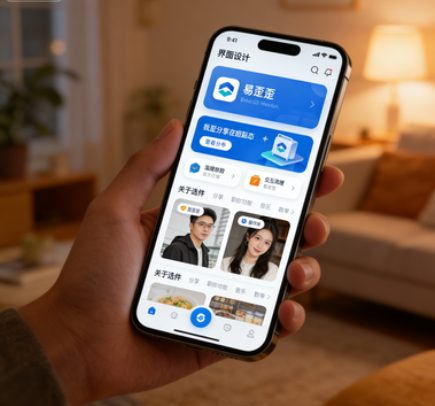
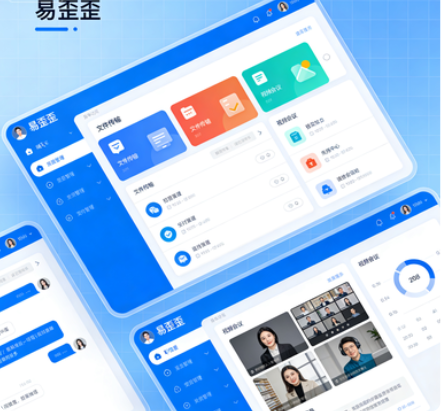
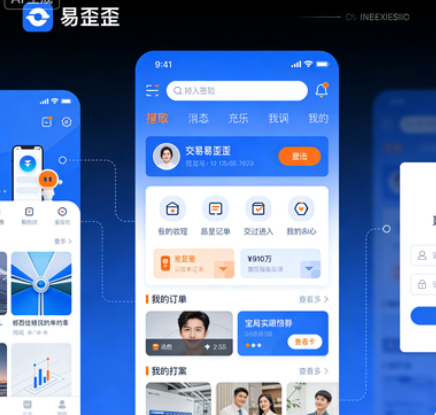
关于“易歪歪功能操作中的生态画卷与美好蓝图”这类表达
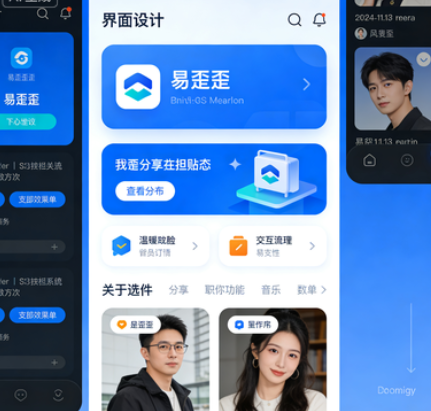
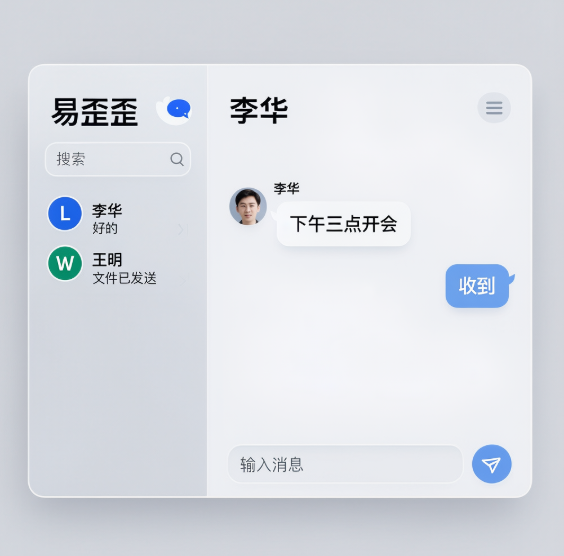
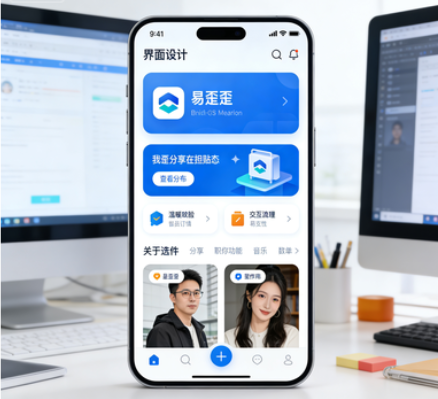
这样的中文表达富有画面感,但直译很可能在外语市场显得抽象或奇怪。应先拆解出核心概念:是强调功能生态、操作流程的可视化,还是强调愿景与未来蓝图?把含义还原后再用目标语言中常用的表达方式重写,会更有效。
常见误区与如何避免
- 误区一:认为SEO可以“直接翻译”。避免方法:做本地关键词调研,使用母语写作思维。
- 误区二:只看字面错误,不关注文化禁忌。避免方法:本地化审阅与用户测试。
- 误区三:忽视术语一致性。避免方法:建设并维护术语库与风格手册。
如何开始一个可执行的本地化项目
流程其实很简单,按步骤走就不会迷路:
- 确定目标市场和语言,明确KPI(转化、下载、注册等)。
- 准备样稿(最好包含核心页面和典型流程)。
- 选择混合翻译模式(AI初译 + 人工润色)并签署NDA/保密协议。
- 建立术语库与风格指南,约定交付与验收标准。
- 上线前做本地化测试,上线后持续监测并迭代。
简单的时间线示例(小型网站)
- 第1周:需求确认与样稿准备。
- 第2周:机器初译与术语优先设置。
- 第3周:人工润色、校对与本地化测试。
- 第4周:交付并上线,开始收集数据反馈。
最后一点话——关于合作和沟通的小建议
翻译项目的成功很大程度取决于沟通。请尽量提供背景资料、品牌调性文档、以往翻译样例和目标客户画像,特别是一些“你们内部都懂”的特殊用语。我们会把这些信息转化为术语库和风格指南,这样越早提供,越能保证后续输出统一且高效。
就先写到这里,后续如果你有具体样稿或者目标市场,我可以帮你把流程细分成可以立刻执行的小任务,边做边优化,慢慢把这幅生态画卷画得更清楚一点。