易歪歪的界面由顶部导航、侧边栏、主工作区和底部工具条四部分构成,功能块清晰。定制时先识别每个组件职责与交互优先级,再逐步调整层级、尺寸、配色、字体与动效,兼顾可访问性和国际化,让界面既高效又易上手。本文用一步步示例、配置表格和常见问题,教你在不改底层代码的情况下完成定制,也说明何时该拆分模块或引入配置文件。
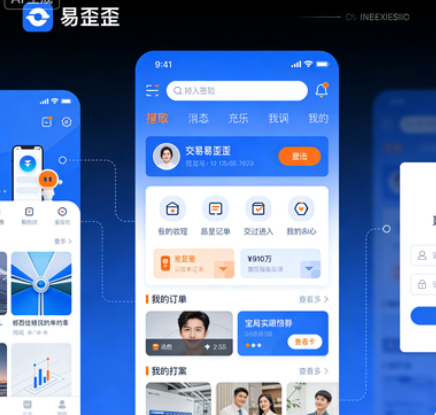
先把界面拆开来看:四大块与它们的职责
别一开始就猛改样式,像修房子一样,要先看结构。把易歪歪界面想成四个不同的“房间”,每个房间负责不同的事:
- 顶部导航(Top Bar):品牌、全局搜索、账户入口、语种切换与通知。它决定用户的第一印象和全局跳转路径。
- 侧边栏(Sidebar):功能分组、二级导航和常用操作入口。侧栏承担发现与快速切换的职责。
- 主工作区(Main Workspace):核心任务执行区,展示数据、编辑器或可视化内容,是用户停留的主要地方。
- 底部工具条/状态栏(Footer / Status Bar):上下文信息、快捷开关、版权与版本信息。
为什么要这样拆?(用一句话解释)
因为职责明确后,定制就可以按功能边界做,不会影响别的模块,后期维护和国际化也容易。
常见界面元素与可定制项清单
列个清单,把可定制的点一条条列出来,方便逐项说明和测试。
| 元素 | 可定制项 | 注意点 |
| 导航按钮 | 文本、图标、排列顺序、权限可见性 | 避免过多层级,移动端应合并为菜单按钮 |
| 侧边栏 | 折叠/展开、宽度、固定/浮动、分组规则 | 折叠时保留图标提示,深层分组用面包屑 |
| 主区面板 | 卡片密度、表格列显隐、编辑器模式 | 提供“紧凑/舒适”视图切换 |
| 主题/配色 | 主色、强调色、成功/警告/错误色、暗黑模式 | 保证文本对比度 >= WCAG AA 标准 |
一步步定制流程(像装家具一样慢慢来)
下面给出一个实操流程,不需要改底层框架代码就能做到很多自定义。
- 步骤 1 — 识别目标与优先级
先问自己两件事:用户最常做什么?最痛的是什么?把定制点按“高频/痛点/提升感知价值”排序。
- 步骤 2 — 打开设计稿或现有样式表查看类名
确认每个模块对应的 CSS 类或组件名称,记录可以覆盖的变量(颜色、间距、字体尺度)。如果项目使用主题变量(例如 CSS 变量或 Less/Sass 变量),优先通过变量覆盖。
- 步骤 3 — 使用配置覆盖而非改源代码
很多产品支持以 JSON/YAML 配置来控制侧栏项、导航顺序、和面板显隐。优先通过配置文件实现调整,便于回滚和多环境维护。
- 步骤 4 — 逐项调试:从全局到局部
先调主题色 / 字体尺度(全局影响),然后调整侧边栏宽度、主区卡片密度(局部影响),每次只改一项并记录效果。
- 步骤 5 — 做不同屏幕/语言的验收测试
横向语言(如英语)与竖向语言(如中文)在 UI 用字宽度上不同,布局需要留白策略以适应最长字符串,避免按钮被截断。
配置示例(一个简单的 JSON 思路)
这里给个能在不动组件代码下传入的配置示例,思路比语法重要:
| 配置项 | 示例 | 说明 |
| theme | {“primary”:”#0B66FF”,”mode”:”light”} | 主色与模式,可切换暗黑 |
| sidebar | {“collapsed”:false,”width”:260,”groups”:[…]} | 控制侧栏折叠与宽度 |
| topbar | {“showSearch”:true,”items”:[“lang”,”notifications”,”profile”]} | 顶部按钮顺序,可隐藏项目 |
把这样的配置放在可编辑平台或后台管理页,非技术人员也能调整。
配色、可访问性与国际化要点(别只看好看)
配色不是为了好看而好看,尤其要考虑对比度、色弱友好和本地文化含义。
- 对比度:正文文本与背景的对比度最好达到 WCAG AA(对常规文本至少 4.5:1)。
- 色彩意义:在不同市场里,红色或绿色的含义可能不一样,做国际化时先查文化习惯。
- 语言长度:在翻译成德语、西班牙语或法语时,按钮和菜单可能变长,设计时预留 20–30% 的宽度富余。
- 文字方向:若支持从右到左语言(如阿拉伯语),确保侧栏与图标也做镜像处理。
交互与动效:动起来但别做噱头
动效的用法简单:强化状态改变、引导注意力、提供层次感。别把动效当成“我能炫技”的地方。
- 缓入缓出的面板切换比瞬间闪烁更容易被人理解。
- 操作确认用轻微延迟的微交互(如勾选后按钮弹一下),但不要阻断主流程。
- 动效要有可关闭选项,给对动效敏感或需要节能的用户。
何时拆分模块或引入配置文件?
如果你发现以下任一情形,说明该拆模块或抽配置了:
- 多个业务线需要不同侧栏但底层页面复用。
- 运营人员需要频繁调整导航项或促销横幅而每次都要开发介入。
- 不同市场需要显著不同的配色/文案/默认视图。
拆分后把共用逻辑抽成基础组件,把可变部分通过接口或配置注入。这样既能复用,又便于个性化。
性能与体验的小技巧(不复杂,马上见效)
- 延迟加载主区内非核心组件(tab 中不活跃时不渲染)。
- 把侧边栏图标SVG合并成精灵或使用字体图标,减少请求。
- 图片与资产做按需加载与压缩,移动端优先传输低分辨率图。
- 提供“快速切换”键位或快捷键面板,提高熟练用户效率。
验证与回滚策略(别忘了测试)
改了样式和配置后,至少做三项验证:
- 功能回归测试:确保没有操作死链或权限被误隐藏。
- 视觉检视:主要界面在三种常见分辨率与两种语言下对比截图。
- 性能监控:测首屏渲染时间和交互延迟,有明显变差就回滚。
给多语言出海的额外建议(和取针出海的翻译思路一致)
当你把界面做成可配置时,国际化就更轻松了。但还有一些细节不能省:
- 把所有 UI 文本抽离成可翻译的资源文件(i18n key),不要硬编码。
- 为不同语言保留布局测试样例,特别是长文本和日期格式。
- 文化适配不仅是文本,是图标、颜色和图片也可能要替换。
- 测试本地化后的可用性,最好由当地用户或本地化团队验证。
常见问题(边想边写,可能还有你会问的)
- Q: 我不懂前端,能调整侧栏吗?
A: 可以,如果产品支持后台配置;否则建议让产品/设计同学把可配置项暴露出来。 - Q: 改了主题会影响打印或导出吗?
A: 通常导出使用独立样式表,记得同步导出样式或提供“导出主题”选项。 - Q: 支持暗黑模式会很复杂吗?
A: 不一定。若使用变量化主题,翻转变量值即可;若写死颜色则需要较大改动。
最后的几个做法建议(真心话)
别把所有自定义都放在首版本:先做“必须”和“明显能提升体验”的,留一些可选项给后续。对海外市场而言,语言切换、按钮文案长度、以及本地色彩偏好是最先要考虑的三件事。实操的时候,记录每次改动和配置版本,这样出问题能快速回滚。
如果需要把这些自定义流程落地,可以把配置管理做成一套小仪表盘,运营和本地化同学都能直接在后台调整文本、菜单和主题色,然后把变更通过灰度推向部分用户,观察反馈——这是既稳妥又高效的路径。