在易歪歪里改标签颜色,先打开设置面板,进入外观或个性化选项。找到标签颜色项,选择自定义颜色或主题预设,调节色相、饱和度和明度,确定后保存并应用。重启或刷新客户端以确保新颜色在所有聊天入口和会话标签中生效。若没有看到颜色选项,可能需要更新到最新版本,或在某些企业版本中定位到自定义项区域,确保权限允许修改。
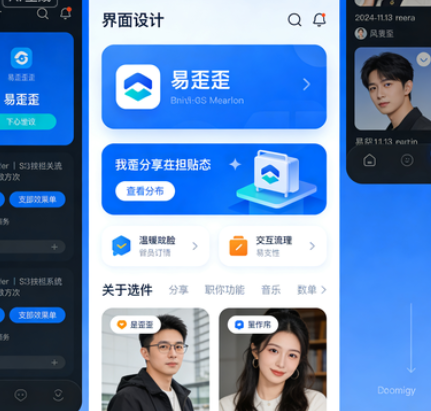
用费曼法解读易歪歪标签颜色改造的思路
费曼法强调用简单语言把复杂事物讲清楚。就标签颜色这个问题,我们把它拆解成“色彩本质、界面路径、操作要点和结果验证”四个部分。先讲白话,再逐步把步骤落实到实际操作中。通过这样的方式,你不需要成为设计师,也能快速理解并完成颜色改造。下面我们按这四步展开,像在和朋友聊天一样,把关键点说透、讲明白。
1. 概念层:标签颜色到底讲的是什么,为什么要改
在易歪歪这样的即时通讯工具里,标签颜色是一种视觉信号。它帮助你在大量会话中快速识别重要客户、优先级或不同业务线。颜色不是装饰,而是信息的“醒目指示灯”。改颜色的目的,往往是让日常工作更高效:减少误点、提高回头率、让新同事更快熟悉流程。要记住,颜色要有意义,而不是越花越乱。一个简单可控的色彩系统,比任意花哨的配色都来得实用。
2. 操作要点:真正的“一键”背后需要了解的路径与选项
下面的步骤并非教你去改每一个细节,而是把核心路径讲清楚。实际界面可能因版本或权限略有差异,但大体逻辑一致。核心在于:找到外观或个性化设置中的“标签颜色”或“颜色主题”选项,选定你想要的颜色模式,保存并应用,必要时重启客户端使变更生效。
- 进入入口:打开易歪歪,点击右上角的设置图标,选择“外观/界面/个性化”入口。不同版本里命名可能略有差异,但位置大体在设置菜单中。
- 定位颜色项:在外观设置里找到“标签颜色/会话颜色/主题颜色”之类的栏目。若没有“标签颜色”,可能在“全局颜色”或“自定义主题”里对应到标签的色值设置。
- 选择颜色模式:通常会有三种模式可选——预设主题、自定义颜色、或按业务线/优先级分组的颜色组。若要个性化,选“自定义颜色”。
- 设定数值:如果走自定义路径,系统会让你设定具体的颜色值(如十六进制颜色码、RGB或滑块调色)。给同一类标签设定统一颜色,避免混乱;若需要区分多类,确保彼此之间有足够对比。
- 应用与验证:点“应用/保存”后,有时需要退出重进或刷新界面才能看到新颜色。建议在改完后打开几个聊天窗口进行快速检查,确认不同标签是否如预期呈现。
3. 实操中的常见问题与解决办法
在实际操作里,你可能会遇到一些小坑。我把常见问题和解决办法用最直观的语言讲清楚,避免你陷入“看起来改了但其实没变”的困境。
- 找不到颜色设置入口:确认你使用的是最近版本,或者咨询权限。企业版本有时需要管理员开启自定义权限,更新客户端后再试。
- 改完仍无变化:尝试退出并重新登录,或清空缓存、重启客户端。某些系统会把新设置缓存,需要刷新才能生效。
- 颜色对比度过低:如果新颜色和背景差不多,视觉识别反而变差。建议选高对比度的颜色组合,保留一个以白色/黑色为对比的通用选项。
- 多标签颜色不统一:建立一个简单的颜色表,给不同业务或角色分配固定颜色,避免随意改动导致混乱。
- 跨设备同步问题:如果你在多设备上使用易歪歪,确保云端设置同步开启;有时需要在某个设备上先设定好,再等几分钟让其他设备拉取更新。
4. 设计原则与实用建议
颜色改造不只是技术操作,更是视觉设计的实践。下面是一些能落地的原则,帮你做出更有用的颜色体系:
- 对比度优先:背景通常偏冷,请用暖色系点亮关键标签,确保在强光或暗光环境下都能看清。
- 意义一致性:每种颜色对应一个含义(如高优先级、待跟进、已完成等),不要为新需求频繁变更颜色含义。
- 可控的数量:颜色数量越少,系统越易用。一般不超过6种主颜色,辅以更细的深浅变化。
- 渐进式优化:改颜色不是一次性“改完就好”,而是一个迭代过程。每天用一周时间观察效果,再做微调。
5. 版本差异与落地建议
不同版本的易歪歪在界面结构和命名上可能存在差异。下面给出一个实用的落地策略,帮助你在任何版本中都能快速定位到设置项:
- 最新版本优先:尽量使用最新版本,因为改颜色的接口和性能都比较稳定。
- 管理员权限:企业或团队版往往需要管理员开启自定义权限,确认你的账号具备修改外观的权限。
- 统一溯源:在变更前后记下颜色对应的含义,方便团队成员理解和配合。
- 跨端一致性:如果你在PC、手机、Web端共同使用,尽量让颜色在各端保持一致,否则会让人产生错觉误判。
6. 具体案例与灵感表述
为了让你更有画面感,下面给出一个简化的案例:假设你负责客服线,日常需要快速区分“高优先级待跟进”、“已回答”、“新客户”等标签。你可以将高优先级设为深橙色(#FF8C00),已回答设为淡蓝(#87CEFA),新客户设为草绿(#32CD32),再给其它标签留一个中性灰(#A9A9A9)。在视觉上,这样的对比能让眼睛第一时间聚焦到关键信息,从而缩短响应时间。
| 标签类别 | 建议颜色 | 含义 |
| 高优先级待跟进 | #FF8C00 | 紧急处理,优先级最高 |
| 已回答 | #87CEFA | 历史对话,状态已处理 |
| 新客户 | #32CD32 | 需要关注、首次对话 |
| 其他标签 | #A9A9A9 | 默认中性颜色 |
进阶自定义与版本差异的实操建议
当你需要更细腻地控制标签颜色,或者要在不同场景下快速切换主题,下面这些做法很实用。通过把需求分解成可执行的小任务,你会发现颜色改造其实并不复杂,关键在于保持一致性和可维护性。
- 建立一个颜色模板:把常用场景对应的颜色写成一个小模板,方便日后替换以及在新项目中的快速应用。
- 使用逐步发布:先在一个分支或一个小组内试用新的颜色方案,收集反馈再全员推送。
- 记录变更过程:每次调整后做简短笔记,包含版本号、涉及标签、颜色值和实际效果,方便回溯和培训。
- 关注色彩无障碍:确保颜色对比对所有人友好,包括色觉受限的同事。必要时提供高对比度模式或文本标签帮助识别。
总结性的边写边想的体验点
好了,讲完了看似简单的操作,其实它背后是一种“让工作更顺手”的哲学。颜色不是装饰,是对信息结构的强化。你越清晰地定义颜色的含义,越能让团队在快速对话中把重点看全。其实改颜色这件事,就像整理桌面:一两处清晰的标记就能让整天的工作流顺畅很多。若你愿意,等你把这套方法用上几周,下一次再需要调整时,你已经不再从头思考如何找入口,而是直接想到“先把优先级颜色固定下来再谈其他细节”这样的高效路径了。
简短的实操清单(便于快速复用)
- 打开设置,进入外观/个性化
- 找到标签颜色或主题颜色项
- 选择自定义颜色或预设主题
- 设定颜色值,确保对比度合适
- 保存、应用,必要时重启或刷新
- 在若干实际对话中验证效果,若需调整再迭代
如果你愿意,我们也可以把你的工作场景、行业和偏好整理成一个更贴合你团队需求的颜色方案模板。随时告诉我你们常用的标签类型、数量和优先级排序,我就能基于费曼法给出一个定制化的步骤清单和颜色表,帮助你更快上手并保持一致性。