要用好易歪歪的屏幕取词与悬浮窗,先在系统设置允许悬浮窗与无障碍权限,安装并开启取词服务,调整触发手势与识别语言;使用时将悬浮窗拖到合适位置,点击取词或划词识别,遇到识别偏差可切换OCR引擎、提高截图清晰度或手动校对。注意后台权限、电池优化与隐私授权,越早配置越省心。
一句话讲清楚它是干嘛的
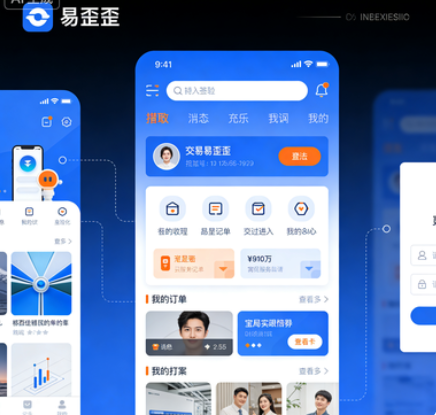
易歪歪的屏幕取词就是把屏幕上的文字“抓”下来并识别成可复制的文本,悬浮窗则是一个可以随时呼出的操作面板,方便你在看视频、浏览网页或截图时快速取词、翻译或查词。说白了,就是把你眼睛看到的字变成手机能读懂的文字,顺手又省时间。
准备工作:先把权限弄对
这一步常被忽略,导致功能不能用。按费曼法来讲,先把最关键的东西讲清楚:没有悬浮窗权限和无障碍权限,取词服务大概率无法正常工作。按系统提示一步步授权,权限包括但不限于悬浮窗、无障碍服务、截图权限、存储权限和电池优化白名单。
Android 与 iOS 的差别(粗略说明)
- Android:通常需要手动打开悬浮窗和无障碍服务,还要在电池优化中排除易歪歪以保证后台常驻。
- iOS:iOS 对悬浮窗支持有限,取词更多依赖截图或系统剪切板权限,需要允许“屏幕录制/截屏”并在设置中授权应用访问照片或麦克风(视功能而定)。
| 项目 | Android | iOS |
| 悬浮窗 | 需要手动授权 | 受限,靠截图/分享实现类似功能 |
| 无障碍/辅助功能 | 通常必需 | 无障碍权限较受限 |
| 截图/录屏权限 | 需要(或使用媒体投放) | 需要屏幕录制或照片访问 |
一步步操作指南(按使用流程)
1. 安装与初始配置
安装后打开应用,会有向导提示你打开必要权限。按提示去系统设置打开悬浮窗、无障碍(或辅助功能)以及截图/文件权限。别跳过电池优化设置,那玩意会让悬浮窗掉线。
2. 设置悬浮窗位置与快捷手势
把悬浮窗拖到一个不会挡视线但容易点到的位置。很多人喜欢左下角或右侧边缘——习惯问题。再设置触发方式:单击、双击或手势唤出。试着把常用功能(取词、翻译、截图)放在首位。
3. 取词方法:划词、点词、截图三选一
- 划词识别:适合页面文本,可直接拖选高亮区域。
- 点词识别:对弹窗或不易划选的文本有用,点一下悬浮窗的取词按钮对准目标即可。
- 截图识别:对视频、图片或特殊排版有效,截完图后在应用内对图像进行OCR识别。
常见问题和对策(实用小技巧)
识别结果不理想
别急,先想想截图/画面是否清晰:模糊、低对比度、复杂背景会导致识别错误。试试这几招:
- 提高清晰度:放大画面再取词或截屏后裁剪文字区域。
- 切换OCR模式:易歪歪通常有多种识别引擎,互换后效果会不同。
- 手动校对:识别后可以手动修改,再保存或复制。
悬浮窗偶尔消失或被系统杀掉
这是电池管理或权限回收惹的祸。进入系统电池优化设置,把易歪歪加入“白名单”或“不优化”列表,必要时允许应用后台常驻。
翻译或查词延迟
如果翻译慢,可能是网络或引擎选择问题。离线OCR比在线慢,但在线翻译会消耗流量。遇到延迟,可以先用本地OCR识别再复制到离线词典。
隐私与安全:你需要知道的事
任何屏幕取词工具都可能接触敏感内容(账号、验证码等)。合理做法:
- 不要开启“自动上传到云”用于敏感文本;
- 检查隐私条款,确认数据是否加密传输;
- 必要时关闭网络功能,仅本地OCR即可。
高阶玩法与效率提升小技巧
说点进阶的,用着更顺手:
- 批量处理:把多张截图导入应用进行批量识别,节约重复操作时间。
- 自定义词库:添加行业术语或常用短语到个人词库,识别后自动替换或提示。
- 快捷分享:识别结果一键分享到笔记或翻译工具,减少复制粘贴步骤。
- 与外部翻译结合:识别→本地校对→推送到专业翻译或CAT工具继续加工(适合品牌/产品文案)。
遇到特殊场景怎么办?
视频字幕很小或滚动文字
先暂停视频在目标帧截图。若是滚动字幕,可以多截几帧,合并识别后去重。
复杂排版或多列文本
优先裁剪单列区域识别,再用“拼接”功能合并结果。部分OCR引擎有版式检测,可以开启试试,但别指望百分之百准确。
常见设置一览(我自己常用的配置)
- 悬浮窗位置:右侧中间;触发方式:长按悬浮窗唤出菜单。
- 识别引擎:先试系统默认→如果有中英混合就换到“混合模式”。
- 保存方式:默认先到剪贴板,再自动保存到本地笔记。
故障排查清单(按排除法)
如果功能完全不工作,按下面顺序排查:
- 重启手机——很多临时权限问题靠重启能解决。
- 检查悬浮窗和无障碍权限是否仍然开启。
- 关闭电池优化或把应用加入白名单。
- 卸载重装并重做初始授权。
- 查看是否有系统通知阻止悬浮窗显示。
资源与参考(书名式提示)
如果想深入理解OCR与移动无障碍机制,可以参考《现代光学字符识别原理》与《移动应用无障碍设计指南》。这些资料能帮助你理解为什么有些文本识别困难。
好啦,差不多就这些实用的步骤与思路了。用久了你会发现,几分钟的配置能省下以后大量的重复劳动——我也是一步步试出来的,边用边改,偶尔还会发现新的小窍门,记得按需调整就行。再碰到奇怪的情况,按排查清单走一遍,通常能把问题搞定。祝你使用顺手。